
Как учитывать расходы в StatsFlow
Зачем учитывать расходы?
StatsFlow автоматически подтягивает расходы маркетплейса — комиссии, логистику, рекламу, штрафы. Но у бизнеса есть и другие затраты: аренда склада, зарплаты сотрудников, упаковка и прочее.
Раздел «Расходы» позволяет вносить эти затраты вручную. После добавления они учитываются в метрике «Прибыль» на дашборде — и вы видите реальную чистую прибыль бизнеса.
Шаг 1. Откройте раздел «Расходы»
- Войдите в StatsFlow
- В верхнем меню нажмите «Расходы»
Вы увидите таблицу с добавленными расходами.
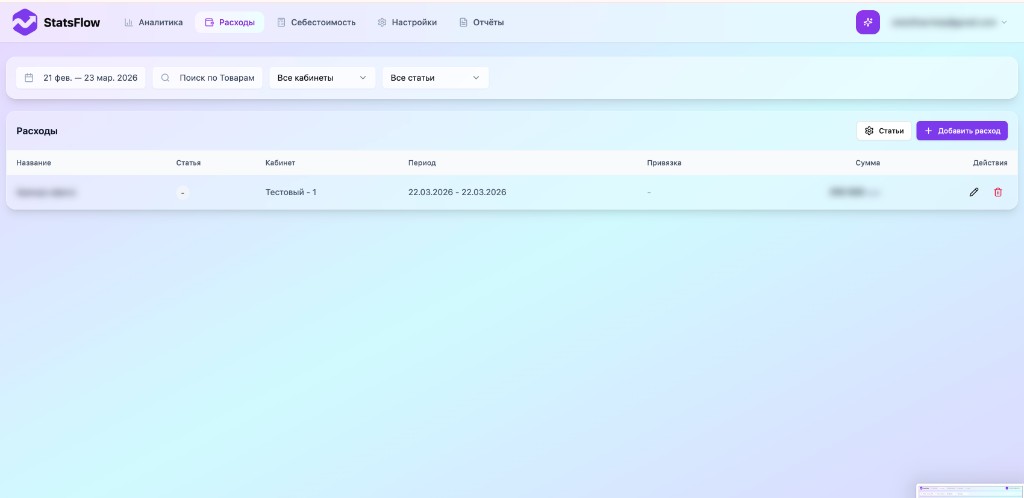
Шаг 2. Добавьте расход
- Нажмите кнопку «Добавить расход»
- Заполните форму:
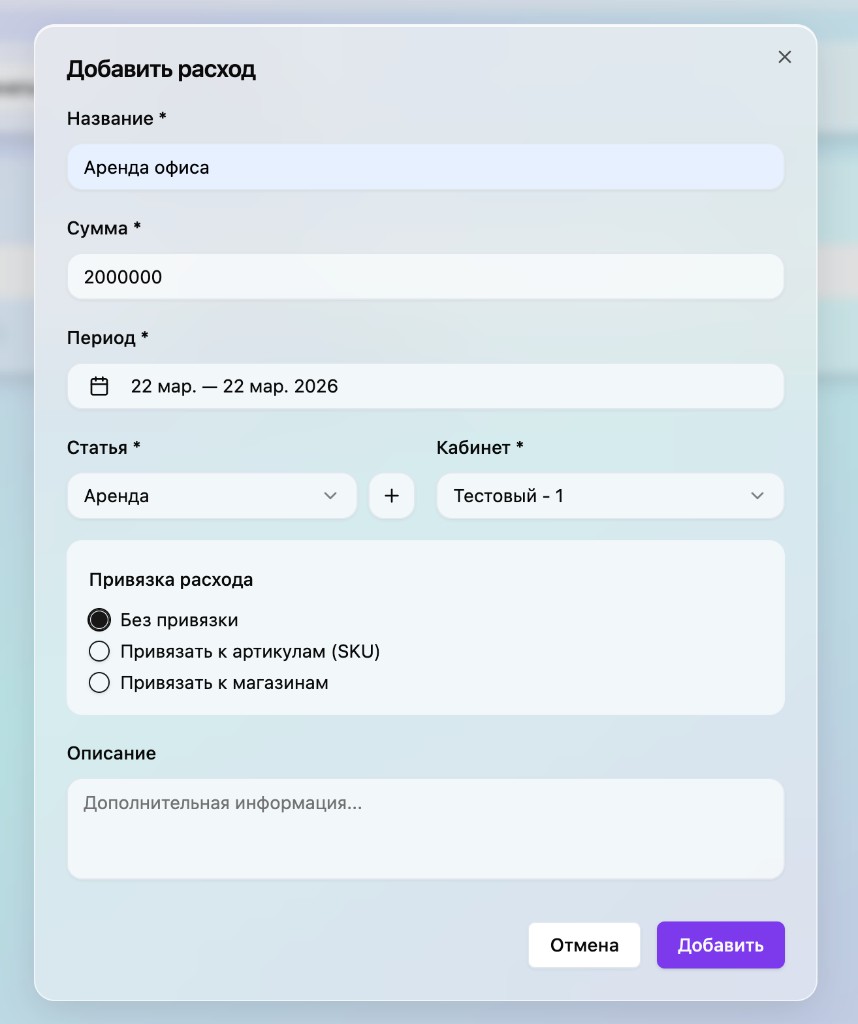
- Название — описание расхода (например, «Аренда склада» или «Зарплата упаковщику»)
- Сумма — сумма расхода в сумах
- Период — за какой период действует расход (выберите дату начала и окончания)
- Статья — категория расхода (Аренда, Зарплата, Реклама, Логистика, Прочее)
- Кабинет — к какому магазину (API ключу) относится расход
- Нажмите «Сохранить»
Привязка к артикулам или магазинам
Расход можно привязать к конкретным товарам или магазинам — тогда он будет учитываться в аналитике именно по этим позициям.
При создании расхода выберите один из вариантов:
- Без привязки — расход учитывается как общий
- К артикулам — выберите конкретные SKU
- К магазинам — выберите магазины
Управление статьями расходов
Вы можете создавать свои категории расходов:
- Нажмите кнопку «Статьи» в верхней части страницы
- В открывшемся окне добавляйте, редактируйте или удаляйте категории
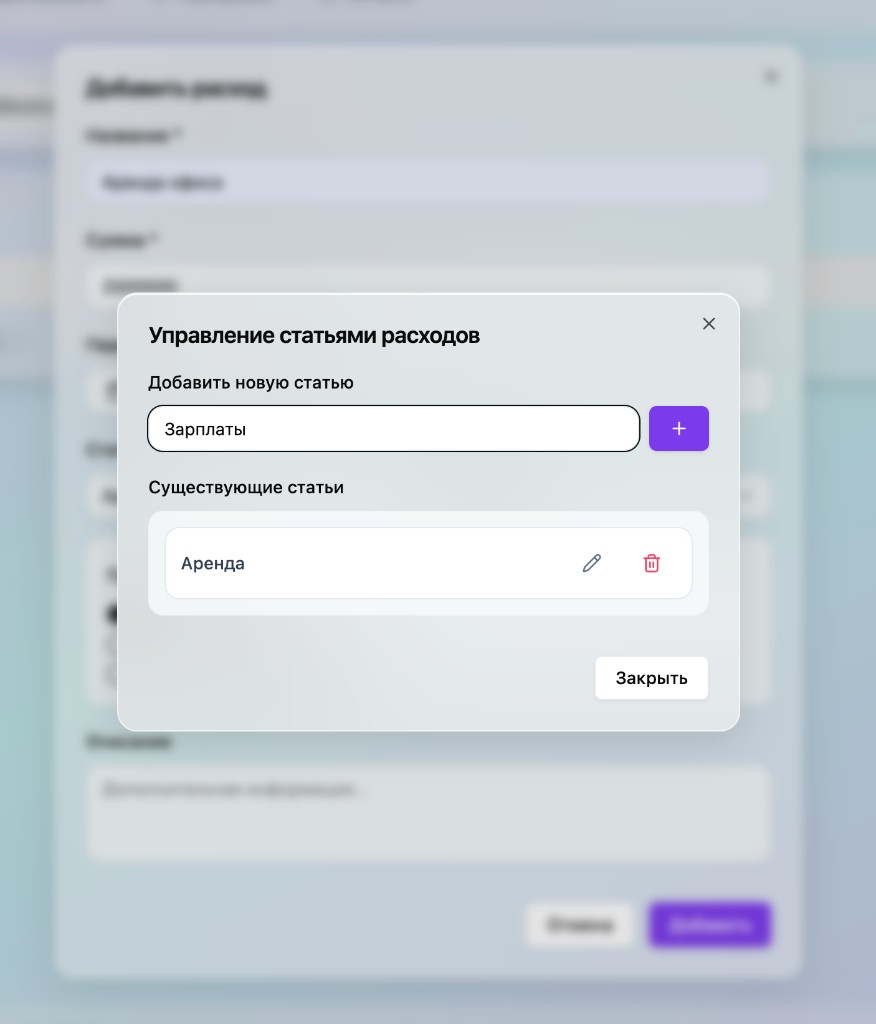
По умолчанию доступны: Аренда, Зарплата, Реклама, Логистика, Прочее. Вы можете добавить свои — например, «Упаковка», «Фотосъёмка», «Сертификация».
Фильтрация расходов
В верхней части страницы доступны фильтры:
- Период — быстрый выбор (7, 30, 90 дней) или произвольный диапазон
- Артикулы — поиск по конкретным SKU
- Кабинет — по API ключу
- Магазин — по магазину
- Статья — по категории расхода
Частые вопросы
Как расходы влияют на прибыль?
Добавленные расходы вычитаются из прибыли на дашборде. Если расход привязан к конкретным артикулам, он отразится в аналитике именно по этим товарам.
Можно ли добавить повторяющийся расход?
Сейчас каждый расход добавляется вручную. Укажите нужный период — например, если аренда за месяц, выберите начало и конец месяца.
Как отредактировать или удалить расход?
В таблице расходов нажмите иконку карандаша для редактирования или корзины для удаления в строке нужного расхода.