
Как выгрузить отчёт в Excel из StatsFlow
Зачем выгружать в Excel?
Excel-отчёт пригодится для:
- Передачи данных бухгалтеру
- Собственного анализа в таблицах
- Архивирования данных за период
- Обсуждения показателей с партнёрами
StatsFlow формирует детальный отчёт по артикулам с десятками метрик — от продаж и возвратов до прибыли и ROI.
Шаг 1. Настройте фильтры на дашборде
- Войдите в StatsFlow
- На главной странице (дашборд) выберите нужный период в фильтре дат
При необходимости уточните выборку:
- Кабинет — конкретный API ключ (магазин)
- Магазин — если в кабинете несколько магазинов
- Категория — конкретная категория товаров
- Артикулы — конкретные SKU
В отчёт попадут только данные, соответствующие выбранным фильтрам.
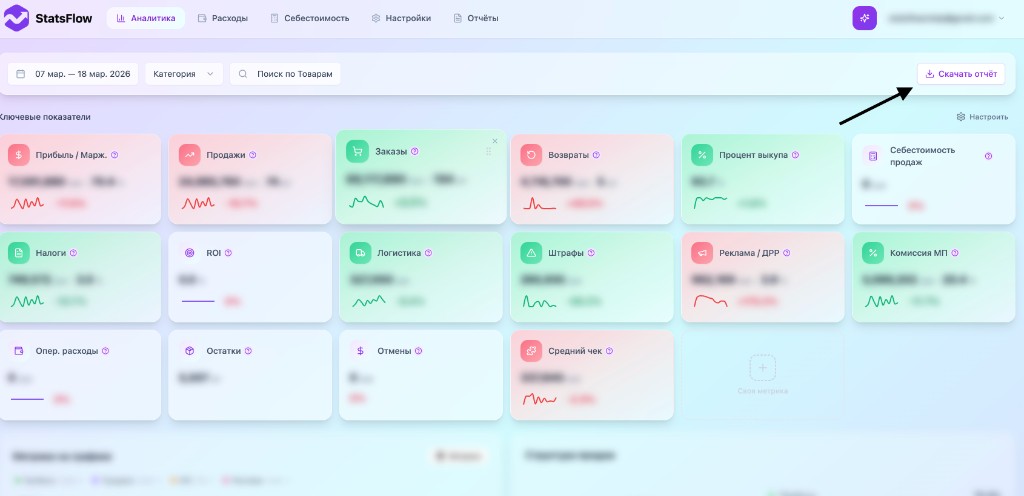
Шаг 2. Скачайте отчёт
Нажмите кнопку «Скачать отчёт» в правой части панели фильтров. Файл скачается автоматически.
Имя файла: statsflow_report_2026-01-01_2026-01-31.xlsx (даты соответствуют выбранному периоду).
Что входит в отчёт?
Отчёт содержит таблицу с детализацией по каждому артикулу:
Основная информация:
- Название артикула, категория, магазин
Доходы:
- Продажи (сумма и количество)
- Заказы (сумма и количество)
Расходы:
- Возвраты (сумма и количество)
- Логистика
- Реклама
- Комиссия маркетплейса
- Себестоимость
- Налоги
- Штрафы
- Дополнительные расходы
Итоги:
- Прибыль
- Маржа (%)
- ROI (%)
- ДРР (%)
- Процент выкупа
Частые вопросы
Нужна ли подписка для экспорта?
Да, экспорт в Excel доступен на всех платных тарифах.
Можно ли выгрузить данные по категориям?
В отчёте данные сгруппированы по артикулам. Для анализа по категориям вы можете использовать фильтры и сводные таблицы Excel.
Какой формат файла?
Файл выгружается в формате .xlsx — его можно открыть в Microsoft Excel, Google Sheets или LibreOffice Calc.